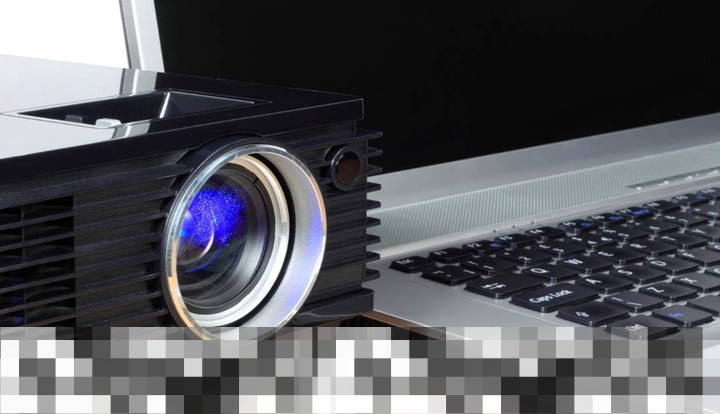
Menyambungkan laptop ke proyektor telah menjadi hal yang umum dilakukan, baik dalam konteks presentasi bisnis, kegiatan pendidikan, maupun hiburan di rumah. Namun, beberapa pengguna masih mengalami kesulitan saat melakukan pengaturan ini. Untungnya, terdapat metode yang cukup sederhana untuk menghubungkan kedua perangkat ini, baik dengan kabel HDMI maupun VGA. Dalam panduan ini, Anda akan menemukan langkah-langkah yang jelas dan terperinci untuk menyambungkan laptop ke proyektor, memastikan bahwa tampilan gambar yang dihasilkan optimal dan sesuai harapan.
Panduan Menyambungkan Laptop ke Proyektor Menggunakan Kabel HDMI
Kabel HDMI adalah salah satu cara paling populer dan direkomendasikan untuk menghubungkan laptop ke proyektor. Kualitas gambar yang dihasilkan pun sangat baik. Untuk mulai mengatur, ikuti langkah-langkah berikut:
- Ambil kabel HDMI dan sambungkan salah satu ujungnya ke port HDMI laptop Anda.
- Sambungkan ujung lainnya ke port HDMI yang tersedia pada proyektor.
- Nyalakan proyektor dan cari tombol “Source” atau “Input” pada remote atau bodi proyektor.
- Pilih opsi HDMI sebagai sumber input.
Setelah semua langkah di atas dilakukan, tampilan laptop Anda seharusnya secara otomatis muncul di proyektor. Jika tampilan tidak muncul, Anda mungkin perlu mengecek pengaturan resolusi atau port yang digunakan.
Panduan Menyambungkan Laptop ke Proyektor Menggunakan Kabel VGA
Bagi pengguna yang memiliki laptop atau proyektor yang lebih tua, kabel VGA mungkin menjadi pilihan yang tepat. Meskipun kualitas gambarnya tidak sebaik HDMI, VGA masih dapat diandalkan untuk presentasi sederhana. Berikut adalah langkah-langkahnya:
- Sambungkan kabel VGA ke port VGA pada laptop dan proyektor.
- Jika Anda ingin suara juga keluar dari proyektor, sambungkan kabel audio secara terpisah.
- Nyalakan proyektor dan pilih sumber input yang sesuai.
Perlu diingat bahwa pengaturan tampilan pada laptop mungkin perlu disesuaikan untuk memastikan gambar muncul dengan jelas di layar proyektor.
Pengaturan Tampilan di Windows
Setelah perangkat terhubung, langkah selanjutnya adalah mengatur tampilan menggunakan kombinasi tombol pada laptop. Tekan tombol Windows + P secara bersamaan untuk membuka menu pilihan tampilan. Berikut adalah opsi yang tersedia:
- Duplicate: Menampilkan tampilan yang sama di laptop dan proyektor.
- Extend: Menggunakan proyektor sebagai layar kedua, memperluas desktop Anda.
- Second Screen Only: Mematikan tampilan laptop dan hanya mengaktifkan proyektor.
Pilih mode yang paling sesuai dengan kebutuhan Anda untuk mendapatkan pengalaman presentasi yang optimal.
Solusi untuk Masalah Umum Saat Menghubungkan Laptop ke Proyektor
Terkadang, meskipun semua langkah sudah diikuti, Anda mungkin masih menghadapi beberapa masalah saat menyambungkan laptop ke proyektor. Berikut adalah beberapa solusi yang dapat membantu:
Gambar Tidak Muncul
Jika tampilan tidak muncul di proyektor, jangan panik. Anda mungkin perlu menekan tombol Fn bersamaan dengan tombol fungsi tertentu seperti F4, F5, F7, atau F8, tergantung pada merek laptop yang Anda gunakan. Ini akan mengaktifkan output layar ke proyektor.
Tidak Ada Port HDMI
Jika laptop Anda tidak memiliki port HDMI, Anda bisa menggunakan converter seperti HDMI to VGA atau USB-C to HDMI Adapter untuk melakukan koneksi. Pastikan converter yang Anda pilih sesuai dengan perangkat yang Anda miliki.
Audio Tidak Keluar
Jika Anda mengalami masalah dengan suara yang tidak keluar dari proyektor, periksa pengaturan audio di laptop. Klik ikon speaker di taskbar dan pastikan output audio telah dialihkan ke proyektor HDMI.
Cara Nirkabel untuk Menyambungkan Laptop ke Proyektor
Selain menggunakan kabel, banyak proyektor modern yang mendukung koneksi nirkabel. Metode ini memberikan kebebasan lebih tanpa terhalang oleh kabel. Berikut adalah langkah-langkah untuk menyambungkan secara nirkabel:
- Pastikan proyektor mendukung fitur Wireless/Screen Mirroring.
- Pada laptop Anda, buka fitur Cast atau Project yang ada di Windows 10/11.
- Ikuti petunjuk yang muncul untuk menyambungkan ke proyektor.
Sebelum memulai, pastikan bahwa kedua perangkat terhubung ke jaringan Wi-Fi yang sama untuk memastikan koneksi berjalan lancar.
Tips Tambahan untuk Penggunaan Proyektor yang Efektif
Selain langkah-langkah dasar dalam menyambungkan laptop ke proyektor, berikut adalah beberapa tips tambahan untuk meningkatkan pengalaman Anda:
- Selalu periksa kabel dan port sebelum memulai presentasi untuk memastikan tidak ada masalah teknis.
- Sesuaikan resolusi layar laptop agar sesuai dengan resolusi proyektor untuk menghindari tampilan yang pecah.
- Latih presentasi Anda dengan menggunakan proyektor sebelum hari H untuk memastikan semua berjalan dengan baik.
- Jika memungkinkan, gunakan remote proyektor untuk mengontrol presentasi dari jarak jauh.
- Perhatikan pencahayaan ruangan, karena pencahayaan yang terlalu terang dapat mempengaruhi visibilitas tampilan di proyektor.
Dengan mengikuti panduan ini, Anda seharusnya dapat menyambungkan laptop ke proyektor dengan mudah dan efektif. Apapun tujuan Anda, baik itu untuk presentasi, pembelajaran, atau sekadar menikmati hiburan, langkah-langkah yang jelas dan praktis ini akan membantu Anda mencapai hasil yang diinginkan. Selamat mencoba!
➡️ Baca Juga: Berapa Zakat Fitrah dalam Bentuk Uang? Ini Nominal untuk Tahun 2026
➡️ Baca Juga: IPAL Program MBG Dapat Sorotan DPRD Sulbar, Ini Pentingnya untuk Masyarakat