

Pernahkah Anda merasa frustasi ketika ingin membuang program tertentu dari perangkat? Banyak pengguna menghadapi kendala ini di berbagai platform.
Masalah ini terjadi pada Windows, Android, dan macOS. Artikel ini akan membantu Anda memahami alasan dibalik kesulitan tersebut.
Kami menyajikan berbagai metode terbukti untuk membersihkan perangkat Anda. Pendekatan kami mudah dipahami untuk semua tingkat keahlian.
Membersihkan program tidak perlu akan meningkatkan kinerja sistem. Perangkat akan menjadi lebih cepat dan memiliki ruang penyimpanan lebih besar.
Panduan praktis ini memberikan solusi langkah demi langkah. Mari kita mulai proses pembersihan perangkat Anda!
Mengapa Ada Aplikasi yang Tidak Bisa Dihapus? Penyebab dan Solusi Umum

Ada kalanya software tertentu menolak untuk di-uninstall meski sudah dicoba berbagai cara. Fenomena ini terjadi karena beberapa alasan teknis yang perlu dipahami.
Program yang sedang berjalan di latar belakang sering menjadi penyebab utama. Ketika suatu software aktif, sistem operasi mengunci file-file nya. Ini mencegah penghapusan untuk menjaga stabilitas.
Perangkat baru biasanya datang dengan software bawaan pabrik. Vendor sering memproteksi program-program ini karena dianggap essential. Mereka terintegrasi dengan sistem operasi secara mendalam.
Virus dan malware dapat mengunci program agar tidak terhapus. Software jahat ini memproteksi diri dengan berbagai trik. Mereka membuat perubahan pada registry atau system files.
File corrupt juga menyebabkan error saat proses uninstall. Kerusakan data membuat sistem tidak dapat membaca instruksi penghapusan dengan benar. Ini sering terjadi setelah update gagal atau instalasi tidak sempurna.
Beberapa program dianggap bagian penting dari operating system. OS modern memiliki proteksi terhadap perubahan sistem inti. Ini mencegah pengguna tidak sengaja merusak fungsi dasar perangkat.
Pengaturan administrator membatasi hak akses pengguna biasa. Hanya account dengan privilege tertentu yang bisa menghapus software tertentu. Ini adalah fitur keamanan yang penting.
Setiap sistem operasi menangani program dengan cara berbeda. Windows, Android, dan macOS memiliki mekanisme proteksi unik. Memahami perbedaan ini membantu memilih solusi tepat.
Sebelum memilih metode penghapusan, identifikasi dulu jenis masalahnya. Periksa apakah program sedang berjalan atau terkunci sistem. Cek juga status administrator account yang digunakan.
Artikel ini akan membahas berbagai opsi untuk mengatasi kendala ini. Mulai dari solusi sederhana hingga teknik advanced. Setiap situasi membutuhkan pendekatan yang berbeda.
Pemahaman tentang alasan dibalik kesulitan penghapusan membantu memilih strategi tepat. Dengan pengetahuan ini, proses membersihkan perangkat menjadi lebih efektif.
Berbagai Metode Cara Menghapus Aplikasi yang Tidak Bisa Dihapus di Windows
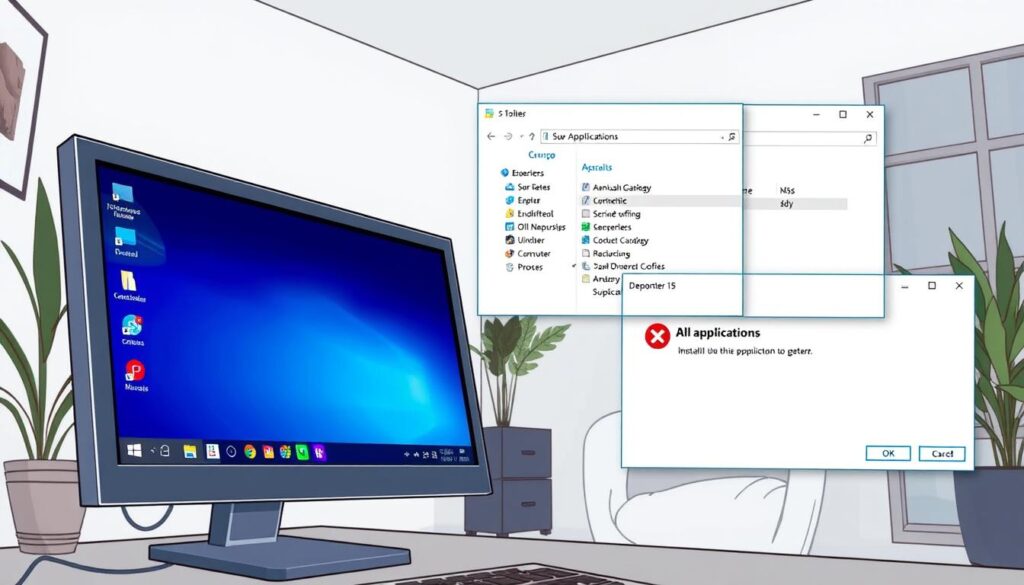

Windows menawarkan beberapa pendekatan berbeda untuk mengatasi program bandel. Setiap teknik memiliki kelebihan dan tingkat kesulitan yang beragam.
Pilih strategi berdasarkan kompleksitas masalah yang dihadapi. Mulai dari opsi paling sederhana terlebih dahulu sebelum mencoba cara advanced.
Menggunakan Fitur Bawaan: Control Panel & Settings
Control Panel tetap menjadi alat klasik yang efektif. Buka melalui Start Menu dan pilih Programs > Programs and Features.
Untuk pengguna Windows 10/11, Settings modern lebih mudah diakses. Tekan Windows + I, lalu pilih Apps > Apps & Features.
Langkah-langkah menggunakan Control Panel:
- Cari program target dalam daftar installed software
- Klik kanan dan pilih Uninstall
- Ikuti wizard yang muncul hingga selesai
Memanfaatkan Safe Mode
Safe Mode memuat Windows dengan driver minimal. Ini mencegah program berjalan di background selama proses.
Cara masuk Safe Mode:
- Buka Settings > System > Recovery
- Klik Restart now di Advanced startup
- Pilih Troubleshoot > Advanced options > Startup Settings
- Restart dan pilih Safe Mode dengan networking
Melalui Command Prompt atau PowerShell
Command Prompt memberi kontrol penuh dengan perintah teks. Buka sebagai administrator untuk hak akses lengkap.
Gunakan perintah WMIC untuk identifikasi program:
- Ketik: wmic product get name
- Copy nama exact aplikasi target
- Gunakan: product where name=”nama aplikasi” call uninstall
PowerShell efektif untuk aplikasi Store dan bawaan sistem. Perintah Get-AppxPackage menampilkan semua package terinstall.
Menggunakan Aplikasi Pihak Ketiga
Software khusus seperti Revo Uninstaller dan IObit Uninstaller menawarkan fitur tambahan. Mereka membersihkan registry dan file residual secara otomatis.
Keuntungan menggunakan tools pihak ketiga:
- Pemindaian mendalam untuk sisa-sisa file
- Backup registry sebelum perubahan
- Force removal mode untuk program terkunci
Metode Lanjutan: Registry Editor dan File Manual
Registry Editor membutuhkan kehati-hatian ekstra. Selalu backup registry sebelum melakukan perubahan.
Lokasi kunci registry untuk uninstall:
- HKEY_LOCAL_MACHINE\SOFTWARE\Microsoft\Windows\CurrentVersion\Uninstall
- HKEY_CURRENT_USER\Software\Microsoft\Windows\CurrentVersion\Uninstall
Penghapusan manual di folder Program Files hanya untuk pengguna advanced. Hapus folder aplikasi target beserta file terkait.
Setiap metode memiliki efektivitas berbeda tergantung situasi. Mulai dari cara termudah sebelum mencoba teknik lebih kompleks.
Cara Menghapus Aplikasi yang Tidak Bisa Dihapus di Android
Perangkat Android memiliki karakteristik unik dalam manajemen software. Sistem operasi ini memberikan fleksibilitas namun juga proteksi tertentu.
Beberapa program memang sengaja dibuat sulit untuk dibuang. Mari eksplorasi berbagai teknik praktis untuk mengatasinya.
1. Menonaktifkan Device Administrator
Fitur device administrator memberi hak khusus kepada beberapa software. Hak ini membuat mereka sulit untuk dihapus secara normal.
Langkah-langkah menonaktifkannya:
- Buka Settings → Security
- Pilih Device Administrator
- Temukan aplikasi yang ingin dinonaktifkan
- Klik Deactivate untuk mencabut hak khusus
Setelah menonaktifkan, proses penghapusan menjadi lebih mudah. Fitur ini biasanya digunakan oleh aplikasi keamanan dan produktivitas.
2. Menggunakan Aplikasi Uninstaller Pihak Ketiga
Tools khusus dapat membantu menghapus program yang membandel. Easy Uninstaller adalah salah satu pilihan populer.
Keunggulan aplikasi pihak ketiga:
- Antarmuka yang user-friendly
- Pemindaian mendalam untuk file residual
- Opsi force removal untuk software terkunci
Pastikan untuk mendownload dari sumber terpercaya seperti Google Play Store. Selalu baca review sebelum menginstall tools baru.
3. Menonaktifkan Aplikasi Bawaan
Software bawaan pabrik seringkali tidak bisa dihapus sepenuhnya. Namun Anda bisa menonaktifkannya agar tidak berjalan.
Cara menonaktifkan aplikasi bawaan:
| Langkah | Deskripsi |
|---|---|
| 1 | Buka Settings → Aplikasi |
| 2 | Pilih Kelola Aplikasi atau Semua Aplikasi |
| 3 | Temukan aplikasi target |
| 4 | Klik Disable atau Nonaktifkan |
Menonaktifkan berbeda dengan menghapus secara permanen. Software akan berhenti berjalan namun masih memakan sedikit ruang penyimpanan.
4. Factory Reset sebagai Opsi Terakhir
Factory reset mengembalikan perangkat ke pengaturan pabrik. Semua data dan software tambahan akan terhapus.
Langkah melakukan factory reset:
- Backup semua data penting terlebih dahulu
- Buka Settings → Backup & reset
- Pilih Factory Data Reset
- Konfirmasi dengan Reset device
Peringatan penting: Opsi ini menghapus segala sesuatu di perangkat. Pastikan Anda sudah membackup data penting sebelum melanjutkan.
Beberapa manufacturer memiliki interface yang sedikit berbeda. Samsung, Xiaomi, dan Oppo mungkin memiliki menu yang dimodifikasi.
Selalu force stop aplikasi sebelum mencoba menghapus nya. Buka Settings → Apps → pilih aplikasi → Force Stop.
Untuk mencegah masalah di masa depan, hindari menginstall software dari sumber tidak dikenal. Selalu gunakan Google Play Store untuk keamanan maksimal.
Langkah-Langkah untuk Menghapus Aplikasi di macOS

MacOS dikenal dengan antarmuka yang elegan dan proses manajemen software yang intuitif. Meski demikian, beberapa program terkadang membutuhkan pendekatan khusus untuk dihapus sepenuhnya.
Sistem operasi Apple memiliki beberapa metode berbeda tergantung jenis aplikasinya. Mari kita eksplorasi berbagai teknik yang tersedia.
Menghapus via Launchpad dan Finder
Launchpad adalah cara termudah untuk aplikasi dari App Store. Buka Launchpad dan tekan lama pada ikon aplikasi hingga bergoyang.
Klik tanda X yang muncul untuk konfirmasi penghapusan. Panduan lengkap tersedia untuk langkah detail.
Untuk aplikasi non-App Store, gunakan Finder. Buka folder Applications dan seret aplikasi ke Trash.
Jangan lupa mengosongkan Trash setelahnya. Beberapa aplikasi mungkin memerlukan autorisasi administrator.
Menghapus File Sisa di Folder Library
Program yang dihapus sering meninggalkan file residual. Folder Library menyimpan preferensi dan data cache.
Akses folder Library dengan menekan Cmd + Shift + G. Ketik ~/Library/ dan tekan Enter.
Hapus file terkait di folder Application Support, Caches, dan Preferences. Hanya hapus folder dengan nama aplikasi target.
Langkah ini membersihkan sisa-sisa file secara menyeluruh. Pastikan Anda tidak menghapus file sistem penting.
Menggunakan Aplikasi Pihak Ketiga seperti AppCleaner
Tools khusus seperti AppCleaner menawarkan solusi praktis. Mereka secara otomatis mendeteksi dan menghapus semua file terkait.
Keunggulan aplikasi pihak ketiga:
- Pemindaian komprehensif untuk file residual
- Antarmuka yang user-friendly dan intuitif
- Opsi backup sebelum penghapusan
AppCleaner gratis dan mudah digunakan. Seret aplikasi ke jendela AppCleaner dan ikuti instruksi.
Untuk aplikasi yang diproteksi sistem, mungkin perlu mengubah izin terlebih dahulu. Klik kanan aplikasi dan pilih Get Info.
Ubah permission menjadi Read & Write jika diperlukan. Hanya lakukan ini jika Anda yakin dengan konsekuensinya.
Selalu pastikan aplikasi tidak sedang berjalan sebelum dihapus. Gunakan Force Quit melalui Apple menu jika diperlukan.
Dengan berbagai opsi ini, menjaga macOS bersih dari software tidak perlu menjadi lebih mudah. Pilih metode yang sesuai dengan tingkat kenyamanan teknikal Anda.
Kesimpulan
Mengelola software di perangkat digital membutuhkan pemahaman berbagai pendekatan. Setiap sistem operasi menawarkan metode unik sesuai dengan karakteristik platformnya.
Penting untuk memilih opsi yang tepat berdasarkan tingkat kesulitan. Mulailah dengan cara sederhana sebelum mencoba teknik advanced. Selalu backup data penting sebelum memulai proses.
Menjaga perangkat bersih dari program tidak perlu meningkatkan kinerja sistem. Ruang penyimpanan menjadi lebih lega dan keamanan data lebih terjamin. Untuk panduan lebih detail, kunjungi sumber referensi terpercaya.
Jangan ragu untuk berbagi pengalaman atau bertanya di kolom komentar. Kontrol penuh atas perangkat Anda adalah hak setiap pengguna!
- situs toto
- DINARTOGEL
- WAYANTOGEL
- DISINITOTO
- SUZUYATOGEL
- PINJAM100
- SUZUYATOGEL DAFTAR
- DEWETOTO
- GEDETOGEL
- slot gacor
- Paito hk lotto
- HondaGG
- PINJAM100
- DINARTOGEL
- DINARTOGEL
- PINJAM100
- PINJAM100
- PINJAM100
- PINJAM100
- PINJAM100
- HondaGG
- DWITOGEL
- bandar togel online
- situs bandar toto
- daftarpinjam100
- loginpinjam100
- linkpinjam100
- slotpinjam100
- pinjam100home
- pinjam100slot
- pinjam100alternatif
- pinjam100daftar
- pinjam100login
- pinjam100link
- MAELTOTO
- DINARTOGEL
- DINARTOGEL
- slot gacor
- DINARTOGEL
- DINARTOGEL
- DINARTOGEL
- DINARTOGEL
- DINARTOGEL
- DINARTOGEL
- TOTO171
- TOTO171
- TOTO171
- TOTO171
- TOTO171
- TOTO171
- TOTO171
- gedetogel
- TOTO171
- slot gacor
- bandar togel toto online
- link slot gacor
- situs slot gacor
- rtp slot gacor
- slot77
- PINJAM100
- PINJAM100
- gedetogel
- gedetogel
- gedetogel
- gedetogel
- gedetogel
- toto online
- bandotgg
- bandotgg
- bandotgg
- bandotgg
- bandotgg
- bandotgg
- bandotgg
- bandotgg
- bandotgg
- bandotgg
- bandotgg
- bandotgg
- bandotgg
- bandotgg
- slot pulsa
- slot
- rtp slot
- bandar togel online
- bandotgg
- gedetogel
- gedetogel
- hondagg
- slot
- slot77
- bandotgg
- bosgg
- togel online
- bandar toto online
- toto online
- slot gacor
- toto gacor
- slot online
- togel toto
- slot gacor toto
- slot
- slot
- dwitogel
- togel
- apintoto
- bandotgg
- Kpkgg slot
- nikitogel
- Slot gacor
- SLOT777
- slot gacor
- Slot gacor
- slot
- bandotgg
- dinartogel
- DINARTOGEL
- DISINITOTO
- bandotgg
- slot qris
- slot gacor
- rtp slot
- slot gacor
- slot toto
- slot88
- gedetogel
- slot4d
- slot777
- slot gacor
- bandotgg
- nikitogel
- nikitogel
- TOTO171
- WAYANTOGEL
- superligatoto
- superligatoto
- bandotgg
- slot toto
- slot toto
- ciputratoto
- dwitogel
- disinitoto
- dinartogel
- wayantogel
- toto171
- bandotgg
- depo 5k
- angka keramat
- prediksi togel
- prediksi sdy
- prediksi sgp
- prediksi hk
- togel4d
- bandotgg
- bandotgg
- ciputratoto
- ciputratoto
- slot gacor
- dewetoto
- dewetoto
- RUPIAHGG
- bandotgg
- dinartogel
- superligatoto
- ciputratoto
- slot77
- slot77
- depo 10k
- slot pulsa
- doragg
- DORAGG
- doragg
- slot gacor 2026
- doragg
➡️ Baca Juga: Kendala yang Dihadapi dalam Pelaksanaan Pemilu
➡️ Baca Juga: Aura Farming: Budaya, Kreativitas, Kedamaian – Harmoni Alam